scripts
Zsh 安装与配置,使用 Oh-My-Zsh 美化终端
传统的 bash 功能比较简陋,且不美观。本文基于 Ubuntu22.04 LTS 系统,安装 zsh,并使用 oh-my-zsh 对终端进行美化。Oh My Zsh 是基于 zsh 命令行的一个扩展工具集,提供了丰富的扩展功能。
<!–more–>
传统的 bash 功能比较简陋,且不美观。本文基于 Ubuntu22.04 LTS 系统,安装 zsh,并使用 oh-my-zsh 对终端进行美化。Oh My Zsh 是基于 zsh 命令行的一个扩展工具集,提供了丰富的扩展功能。
环境配置
安装基本工具
```bash {title="安装基本工具"}
更新软件源
sudo apt update && sudo apt upgrade -y
安装 zsh git curl
sudo apt install zsh git curl -y
设置默认终端为 zsh(**注意:不要使用 sudo**)。
```bash
chsh -s /bin/zsh
安装 oh-my-zsh
官网:http://ohmyz.sh/。 安装方式任选一个即可。
| Method | Command |
|---|---|
| curl | sh -c "$(curl -fsSL https://install.ohmyz.sh/)" |
| wget | sh -c "$(wget -O- https://install.ohmyz.sh/)" |
| fetch | sh -c "$(fetch -o - https://install.ohmyz.sh/)" |
| 国内curl镜像 | sh -c "$(curl -fsSL https://gitee.com/pocmon/ohmyzsh/raw/master/tools/install.sh)" |
| 国内wget镜像 | sh -c "$(wget -O- https://gitee.com/pocmon/ohmyzsh/raw/master/tools/install.sh)" |
注意:同意使用 Oh-my-zsh 的配置模板覆盖已有的 .zshrc。

配置主题
自定义主题
sudo wget -O $ZSH_CUSTOM/themes/haoomz.zsh-theme https://cdn.haoyep.com/gh/leegical/Blog_img/zsh/haoomz.zsh-theme
编辑 ~/.zshrc 文件,将 ZSH_THEME 设为 haoomz。当然你也可以设置为其他主题,例如lukerandall、robbyrussell。
nano ~/.zshrc

ZSH_THEME="haoomz"

source ~/.zshrc
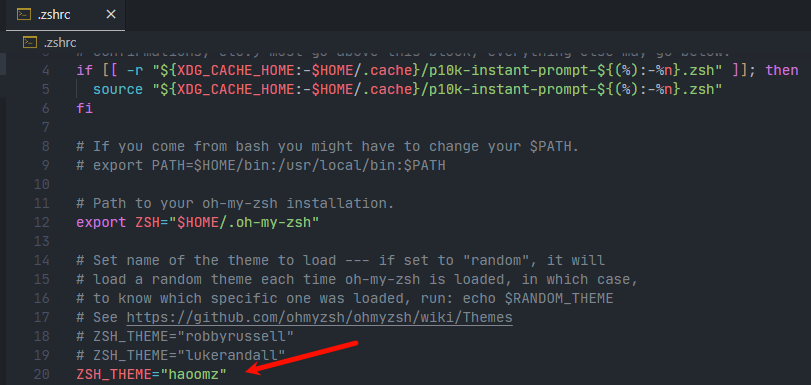
效果如下(robbyrussell → haoomz):

推荐主题
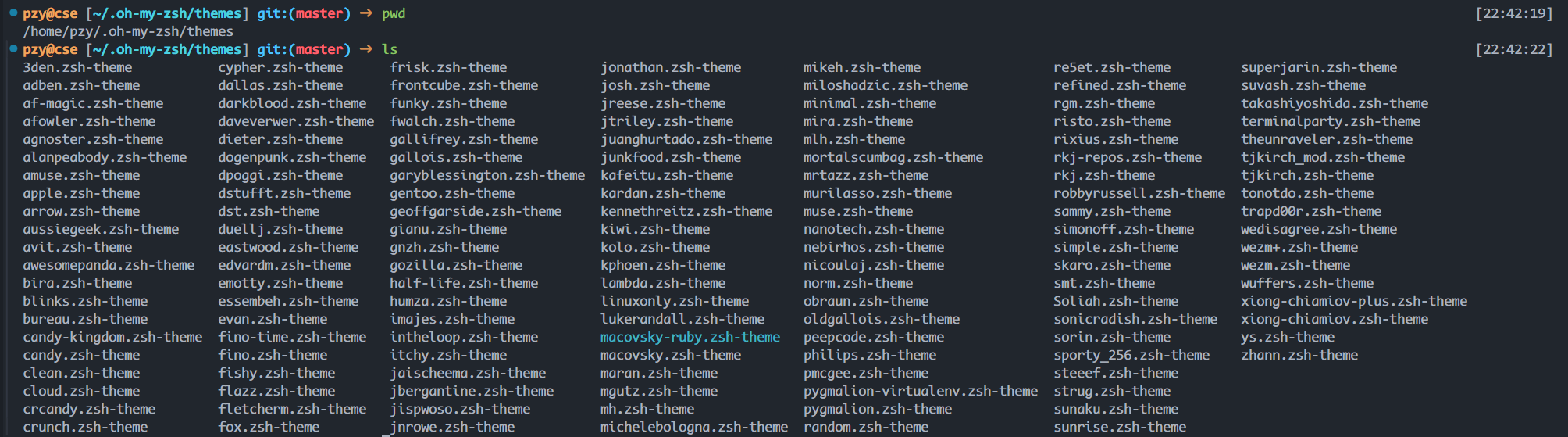
你可以在内置主题样式截图中查看所有 zsh 内置的主题样式和对应的主题名。这些内置主题已经放在 ~/.oh-my-zsh/themes 目录下,不需要再下载。
cd ~/.oh-my-zsh/themes && ls
powerlevel10k
根据 What's the best theme for Oh My Zsh? 中的排名,以及自定义化、美观程度,强烈建议使用 powerlevel10k 主题。
git clone --depth=1 https://github.com/romkatv/powerlevel10k.git ${ZSH_CUSTOM:-$HOME/.oh-my-zsh/custom}/themes/powerlevel10k

# 中国用户可以使用 gitee.com 上的官方镜像加速下载
git clone --depth=1 https://gitee.com/romkatv/powerlevel10k.git ${ZSH_CUSTOM:-$HOME/.oh-my-zsh/custom}/themes/powerlevel10k
在 ~/.zshrc 设置 ZSH_THEME="powerlevel10k/powerlevel10k"。接下来,终端会自动引导你配置 powerlevel10k。
安装插件
oh-my-zsh 已经内置了 git 插件,内置插件可以在 ~/.oh-my-zsh/plugins 中查看,下面介绍一下我常用的插件,更多插件可以在 awesome-zsh-plugins 里查看。
插件推荐
zsh -autosuggestions
zsh-autosuggestions 是一个命令提示插件,当你输入命令时,会自动推测你可能需要输入的命令,按下右键可以快速采用建议。效果如下:

安装方式:把插件下载到本地的 ~/.oh-my-zsh/custom/plugins 目录。
git clone https://github.com/zsh-users/zsh-autosuggestions ${ZSH_CUSTOM:-~/.oh-my-zsh/custom}/plugins/zsh-autosuggestions
zsh-syntax-highlighting
zsh-syntax-highlighting 是一个命令语法校验插件,在输入命令的过程中,若指令不合法,则指令显示为红色,若指令合法就会显示为绿色。效果如下:

安装方式:把插件下载到本地的 ~/.oh-my-zsh/custom/plugins 目录。
git clone https://github.com/zsh-users/zsh-syntax-highlighting.git ${ZSH_CUSTOM:-~/.oh-my-zsh/custom}/plugins/zsh-syntax-highlighting
z
oh-my-zsh 内置了 z 插件。z 是一个文件夹快捷跳转插件,对于曾经跳转过的目录,只需要输入最终目标文件夹名称,就可以快速跳转,避免再输入长串路径,提高切换文件夹的效率。效果如下:

extract
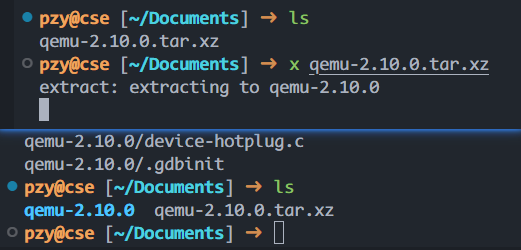
oh-my-zsh 内置了 extract 插件。extract 用于解压任何压缩文件,不必根据压缩文件的后缀名来记忆压缩软件。使用 x 命令即可解压文件,效果如下:
web-search
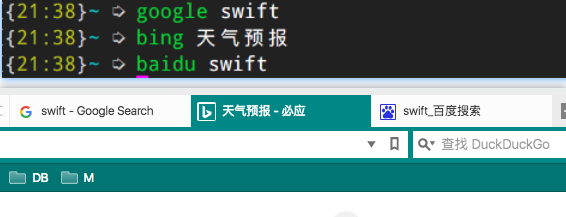
oh-my-zsh 内置了 web-search 插件。web-search 能让我们在命令行中使用搜索引擎进行搜索。使用搜索引擎关键字+搜索内容 即可自动打开浏览器进行搜索。效果如下:
> [!IMPORTANT] > 最后,记得启用所有插件。
启用插件
修改~/.zshrc中插件列表为:
plugins=(git zsh-autosuggestions zsh-syntax-highlighting z extract web-search)
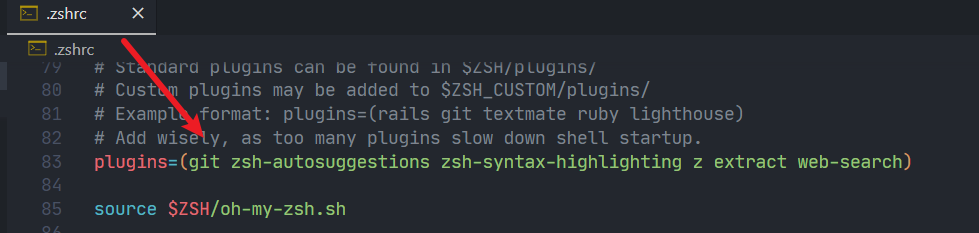
> [!TIP] > 部分插件需要参考插件介绍进行安装。
开启新的 Shell 或执行 source ~/.zshrc,就可以开始体验插件。
Tips
root 用户
当你配置好登陆用户的 zsh 后,如果使用sudo su命令进入root用户的终端,发现还是默认的bash。建议在root用户的终端下,也安装on my zsh,设置与普通用户不同的主题以便区分,插件可以使用一样的。
root用户的~/.zshrc配置,仅供参考:
ZSH_THEME="ys"
plugins=(git zsh-autosuggestions zsh-syntax-highlighting z extract web-search)
# 或
plugins=(git colored-man-pages colorize cp man command-not-found sudo suse ubuntu archlinux zsh-navigation-tools z extract history-substring-search python zsh-autosuggestions zsh-syntax-highlighting)
配置本地代理
如果你配置了本地代理,并希望终端的 git 等命令使用代理,那么可以在~/.zshrc中添加:
# 为 curl wget git 等设置代理
proxy () {
  export ALL_PROXY="socks5://127.0.0.1:1089"
  export all_proxy="socks5://127.0.0.1:1089"
}

# 取消代理
unproxy () {
  unset ALL_PROXY
  unset all_proxy
}
> [!TIP]
> 这里假设本地代理的端口是1089。
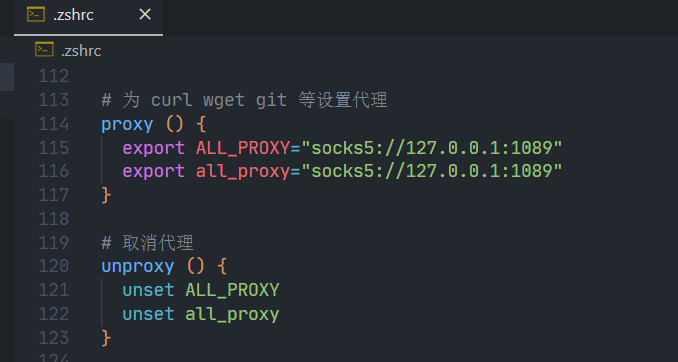
以后在使用 git 等命令之前,只需要在终端中输入 proxy 命令,即可使用本地代理。
WSL 配置本地代理
host_ip=$(cat /etc/resolv.conf |grep "nameserver" |cut -f 2 -d " ")
# 为 curl wget git npm apt 等设置代理
proxy () {
  export ALL_PROXY="http://$host_ip:10811"
  export all_proxy="http://$host_ip:10811"
 # echo -e "Acquire::http::Proxy \"http://$host_ip:10811\";" | sudo tee -a /etc/apt/apt.conf > /dev/null
 # echo -e "Acquire::https::Proxy \"http://$host_ip:10811\";" | sudo tee -a /etc/apt/apt.conf > /dev/null
}

# 取消代理
unproxy () {
  unset ALL_PROXY
  unset all_proxy
 # sudo sed -i -e '/Acquire::http::Proxy/d' /etc/apt/apt.conf
 # sudo sed -i -e '/Acquire::https::Proxy/d' /etc/apt/apt.conf
}
> [!NOTE]
> 这里假设宿主机局域网 http 代理的端口是10811。
卸载 Oh My Zsh
- 终端输入 :
uninstall_oh_my_zsh Are you sure you want to remove Oh My Zsh? [y/N] Y - 终端提示信息:
Removing ~/.oh-my-zsh
Looking for original zsh config...
Found ~/.zshrc.pre-oh-my-zsh -- Restoring to ~/.zshrc
Found ~/.zshrc -- Renaming to ~/.zshrc.omz-uninstalled-20170820200007
Your original zsh config was restored. Please restart your session.
Thanks for trying out Oh My Zsh. It's been uninstalled.
手动更新 Oh My Zsh
- Oh My Zsh 的自动更新提示误触关掉了解决办法
- 打开终端输入:
upgrade_oh_my_zsh